
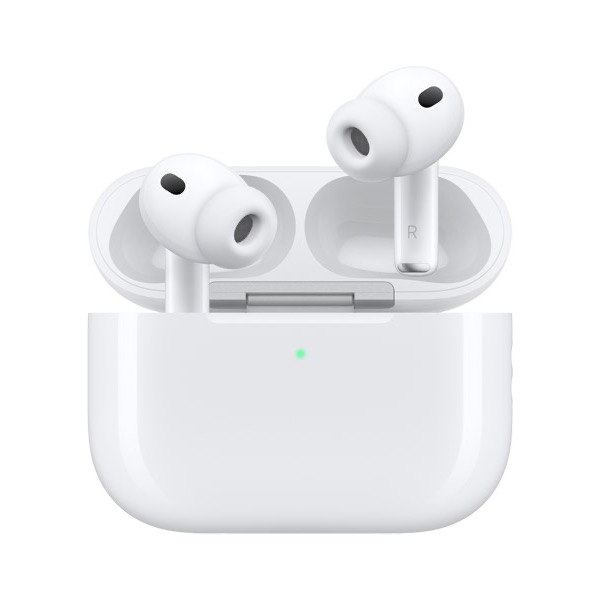

ایرپاد را مرحله به مرحله به گوشی اندروید و ویندوز ۱۰ و ۱۱ وصل کنید و ببینید کدام قابلیتها دستگاه اپل لازم دارند و برای اندروید کدام مدل مناسبتر است.
بله، ایرپاد به گوشی اندروید و لپتاپ ویندوزی هم وصل میشود. در این حالت ایرپاد مثل یک هدست بلوتوث کار میکند: میتوانید گوش بدهید و صحبت کنید، اما Siri کار نمیکند و چند قابلیت هم فقط با دستگاه اپل در دسترس است.
ایرپاد را چطور در حالت اتصال بگذاریم؟
این مرحله برای اندروید و ویندوز یکی است. ایرپادها را داخل کیس بگذارید و درپوش کیس را باز کنید.
- ایرپاد ۴، ایرپاد ۵ و ایرپاد پرو ۳: کیس را کنار گوشی یا لپتاپ نگه دارید و دو بار به جلوی کیس ضربه بزنید تا چراغ وضعیت سفید چشمک بزند.
- مدلهای قدیمیتر (ایرپاد ۱، ۲ و ۳ و ایرپاد پرو ۱ و ۲): دکمه پشت کیس را حدود ۵ ثانیه نگه دارید تا چراغ سفید چشمک بزند.
وصل کردن ایرپاد به گوشی اندروید
- بلوتوث گوشی را روشن کنید. مثلاً از Settings به Connections و بعد Bluetooth بروید.
- ایرپاد را با روش بالا در حالت اتصال بگذارید.
- وقتی نام ایرپاد در فهرست دستگاههای بلوتوث آمد، آن را انتخاب کنید.
وصل کردن ایرپاد به ویندوز
اول ایرپاد را با روش بالا در حالت اتصال بگذارید. بعد این مراحل را انجام دهید.
ویندوز ۱۱
- کنار ساعت و تاریخ در نوار وظیفه، روی آیکون Network، Sound یا Battery کلیک کنید.
- در بخش Bluetooth روی فلش Manage Bluetooth devices کلیک کنید.
- ایرپاد را از فهرست انتخاب کنید.
ویندوز ۱۰
- به Start > Settings > Devices > Bluetooth & other devices بروید.
- روی Add Bluetooth or other device کلیک کنید و Bluetooth را بزنید.
- ایرپاد را از فهرست انتخاب کنید.
کدام قابلیتها دستگاه اپل لازم دارند؟
| قابلیت | چه چیزی لازم است |
|---|---|
| Siri | دستگاه اپل |
| جابهجایی خودکار بین دستگاهها | دستگاههای اپل با یک Apple Account |
| Personalized Spatial Audio | آیفون با دوربین TrueDepth |
| ضربان قلب (ایرپاد پرو ۳) | آیفون با iOS 26 یا بالاتر |
| Live Translation | آیفون با Apple Intelligence |
| Adaptive Audio، Conversation Awareness و Voice Isolation | دستگاه اپل سازگار با آخرین نسخه سیستمعامل |
| Find My (ایرپاد ۵ و ایرپاد پرو ۳) | iOS 27 یا بالاتر |
اگر قابلیت خاصی برایتان مهم است، قبل از خرید از شعبه بپرسید.
آپدیت فریمور ایرپاد
فریمور ایرپاد خودکار آپدیت میشود، اما به یک دستگاه اپل نیاز دارد. آپدیت وقتی میرسد که ایرپاد در حال شارژ باشد و در برد بلوتوث یک آیفون، آیپد یا مک متصل به Wi-Fi قرار بگیرد.
اگر فقط اندروید یا ویندوز دارید، این نکته را قبل از خرید بدانید.
برای اندروید کدام ایرپاد را بگیریم؟
ضربان قلب و Live Translation به آیفون نیاز دارند، پس اگر فقط اندروید دارید این دو را در انتخابتان حساب نکنید. برای مقایسه، این فرقها را ببینید:
| ویژگی | ایرپاد ۵ | ایرپاد پرو ۳ |
|---|---|---|
| سری سیلیکونی | ندارد | دارد، ۵ سایز |
| باتری با حذف نویز روشن | تا ۴ ساعت | تا ۸ ساعت |
| باتری همراه با کیس | تا ۲۰ ساعت | تا ۲۴ ساعت |
| شارژ کیس | USB-C | USB-C، MagSafe و Qi |
این عددها را اپل با حذف نویز روشن اعلام کرده است. ایرپاد ۵ با کیس وایرلس تا ۵ ساعت و همراه با کیس تا ۲۲ ساعت باتری دارد و کیس آن با شارژر Qi هم شارژ میشود.
اگر فیت شدن در گوش و باتری طولانیتر برایتان مهم است، ایرپاد پرو ۳ را ببینید. اگر سری سیلیکونی را دوست ندارید، ایرپاد ۵ مناسبتر است. در باران ایرپاد ۵ با هر دو کیس فهرست شده است: کیس شارژ USB-C و کیس شارژ وایرلس.
مقایسه کاملتر را در مقایسه ایرپاد ۵ و ایرپاد پرو ۳ بخوانید. برای اطمینان از اصل بودن ایرپاد هم راهنمای تشخیص ایرپاد فیک را ببینید.
صفحه ایرپاد ۵، ایرپاد پرو ۳ و دسته ایرپاد را ببینید، یا برای پرسیدن موجودی با شعبه سعادتآباد (۰۲۱-۲۶۷۴۲۰۸۴) یا شعبه شهرک غرب (۰۲۱-۸۸۳۷۹۳۸۰) تماس بگیرید.