
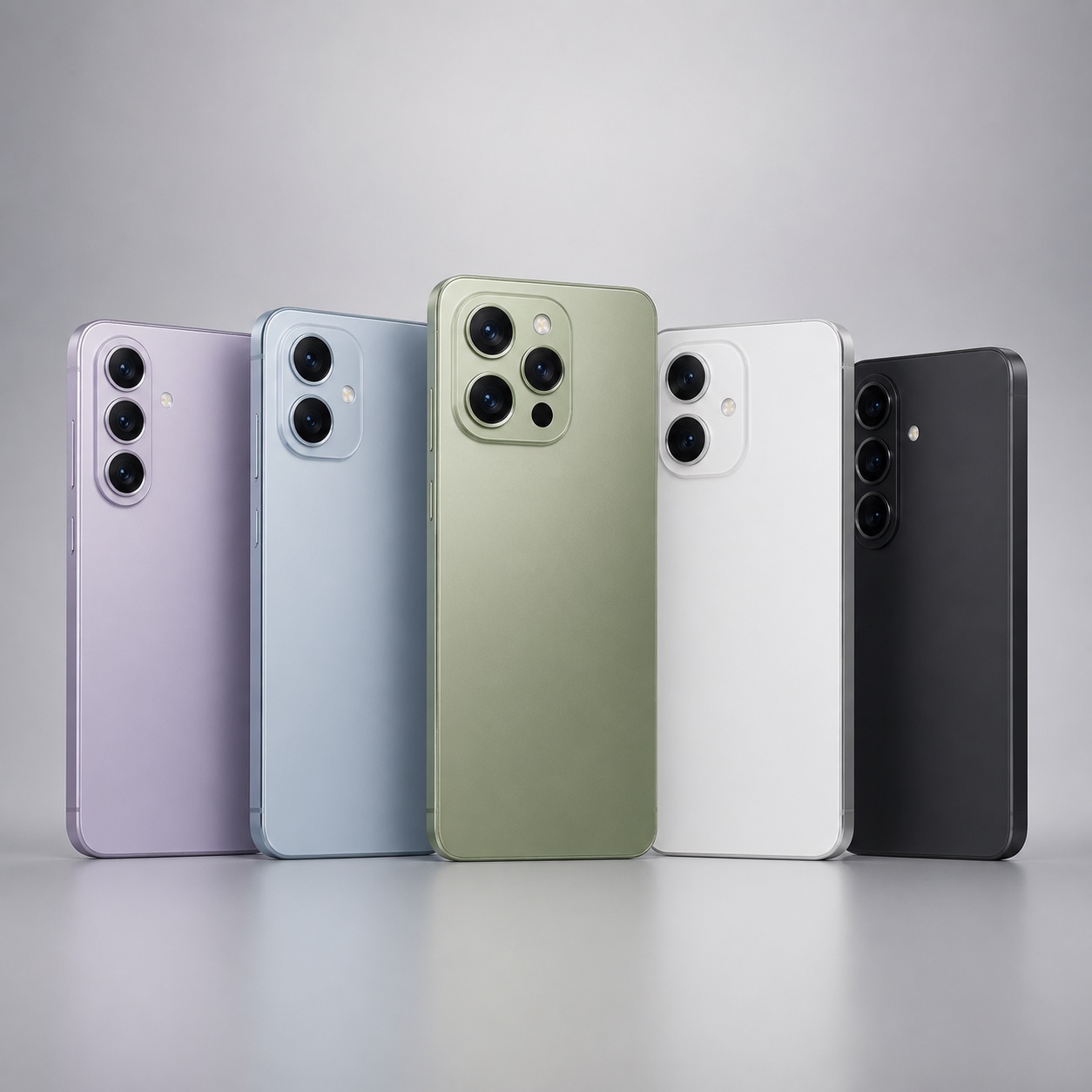

انتقال اطلاعات به آیفون جدید با Quick Start، بکآپ iCloud، کامپیوتر یا Move to iOS از اندروید را مرحله به مرحله ببینید، همراه با نکتههای eSIM و گوشی قدیمی.
اینکه اطلاعات را چطور به آیفون جدید منتقل کنید، به گوشی قبلیتان بستگی دارد. اگر مراحل را به ترتیب انجام دهید، عکسها و اطلاعاتتان روی گوشی قدیمی میمانند تا مطمئن شوید همهچیز به گوشی جدید رسیده است.
| وضعیت شما | راه انتقال |
|---|---|
| آیفون قدیمی کنار دستتان است | Quick Start |
| گوشی قدیمی کنار دستتان نیست | بکآپ iCloud یا کامپیوتر |
| گوشی قدیمی اندروید است | Move to iOS |
قبل از شروع
- هر دو گوشی را شارژ کنید و تا پایان انتقال به برق وصل نگه دارید.
- رمز Apple Account را آماده کنید.
- از گوشی قدیمی بکآپ داشته باشید.
- مطمئن شوید اطلاعات شما در حافظه گوشی جدید جا میشود. اگر هنوز حافظه را انتخاب نکردهاید، راهنمای حافظه آیفون ۱۸ پرو را ببینید.
- اگر گوشی قدیمیتان آیفون است، نرمافزارش را بهروز کنید.
- بخش «سیمکارت و eSIM» را همین حالا بخوانید، چون گوشی جدید وسط راهاندازی ممکن است درباره خط سؤال کند.
انتقال در همان راهاندازی اول انجام میشود. اگر راهاندازی را تمام کردهاید، باید آیفون جدید را پاک کنید و از اول راهاندازی کنید. این کار همه چیزهایی را که روی آیفون جدید ذخیره کردهاید پاک میکند. اگر نمیخواهید گوشی را پاک کنید، اطلاعات را دستی منتقل کنید.
انتقال از آیفون با Quick Start
- آیفون قدیمی را به Wi-Fi وصل کنید، Bluetooth را روشن کنید، قفل گوشی را باز کنید و روی Home Screen بمانید.
- آیفون جدید را روشن کنید و کنار گوشی قدیمی بگذارید.
- دستورهای روی صفحه را دنبال کنید. اگر پیام راهاندازی از گوشی قدیمی ناپدید شد، هر دو گوشی را ریاستارت کنید.
- گوشی جدید به Wi-Fi یا شبکه موبایل وصل میشود. ممکن است برای فعالسازی خط سؤال کند. وقتی خط روی گوشی جدید فعال شود، سیمکارت گوشی قدیمی غیرفعال میشود. بعد Face ID را تنظیم کنید.
- در پایان روش انتقال را انتخاب کنید.
دو انتخاب دارید:
- دانلود از iCloud: برنامهها و اطلاعات در پسزمینه دانلود میشوند و میتوانید همان موقع از گوشی استفاده کنید.
- انتقال مستقیم از گوشی قبلی: باید صبر کنید تا انتقال روی هر دو گوشی تمام شود و تا آن موقع با هیچکدام کار نکنید.
زمان انتقال به شبکه و حجم اطلاعات بستگی دارد. گوشیها را کنار هم و به برق وصل نگه دارید تا کار تمام شود.
انتقال با کابل
انتقال را با کابل هم میشود انجام داد. کابل را به درگاه شارژ هر دو گوشی وصل کنید. در این حالت هم باید صبر کنید تا انتقال روی هر دو گوشی تمام شود.
- از آیفون ۱۵ یا جدیدتر به آیفون ۱۵ یا جدیدتر: کابل USB-C
- از آیفون ۱۴ یا قدیمیتر به آیفون ۱۵ یا جدیدتر: کابل USB-C به Lightning
بازگردانی از بکآپ iCloud
اگر گوشی قدیمی کنار دستتان نیست، در صفحه Apps & Data گزینه Restore from iCloud Backup را بزنید. با Apple Account وارد شوید و با نگاه کردن به تاریخ و حجم، بکآپ درست را انتخاب کنید. بعد از راهاندازی، گوشی را به Wi-Fi و برق وصل نگه دارید تا بقیه اطلاعات دانلود شود.
اگر فضای iCloud کم است
اپل برای این حالت بکآپ موقت دارد. اگر گوشی قدیمی هنوز دستتان است، در آن به Settings > General > Transfer or Reset iPhone بروید و Get Started را بزنید. ۲۱ روز فرصت دارید این بکآپ را روی گوشی جدید برگردانید. تا وقتی این کار انجام نشده، گوشی قدیمی را پاک نکنید.
بازگردانی از کامپیوتر
در صفحه Apps & Data گزینه Restore from Mac or PC را بزنید. گوشی را به همان کامپیوتری وصل کنید که بکآپ روی آن است. برنامه Apple Devices، iTunes یا Finder را باز کنید و Restore Backup را بزنید.
یک نکته مهم: اگر بکآپ کامپیوتر رمزگذاری نشده باشد، اطلاعات Health و Activity منتقل نمیشود. رمزگذاری این بکآپ بهطور پیشفرض خاموش است، پس قبل از گرفتن بکآپ آن را روشن کنید. موقع بازگردانی باید رمز این بکآپ را وارد کنید، پس رمز را جایی یادداشت کنید.
انتقال از اندروید با Move to iOS
برنامه Move to iOS را از Google Play نصب کنید. نسخه فعلی این برنامه برای Android 6 و بالاتر است.
- Wi-Fi گوشی اندروید را روشن کنید و هر دو گوشی را به برق بزنید.
- در آیفون، روی صفحه Quick Start گزینه راهاندازی بدون دستگاه دیگر اپل را بزنید.
- در صفحه Transfer Your Apps & Data به ترتیب From Android و Transfer with App را بزنید.
- در اندروید برنامه Move to iOS را باز کنید و شرایط را بپذیرید.
- صبر کنید تا کد دهرقمی یا ششرقمی روی آیفون بیاید و آن را در اندروید وارد کنید.
- آیفون یک شبکه Wi-Fi موقت میسازد و اندروید به آن وصل میشود.
- گوشیها را کنار هم و به برق وصل نگه دارید تا نوار پیشرفت کامل شود.
در این مدت با گوشی اندروید کار نکنید. اگر برنامه دیگری را باز کنید یا تماسی روی اندروید بیاید، اطلاعات منتقل نمیشود.
اگر وسط کار حافظه آیفون پر شد، باید آیفون را پاک کنید و انتقال را از اول شروع کنید. پس حجم اطلاعات کارت Micro SD اندروید را هم حساب کنید.
چه چیزهایی منتقل میشود؟
- مخاطبین، تاریخچه پیامها و تماسها
- عکسها، ویدیوهای دوربین و آلبومها
- پیامها و فایلهای WhatsApp
- فایلها و پوشهها، بوکمارکهای وب، حسابهای ایمیل، تقویم و Voice Memos
موسیقی، کتاب و PDF را باید جداگانه منتقل کنید. برنامهها را هم از App Store دانلود کنید.
انتقال بدون برنامه در Android 17
اگر گوشی شما نسخه سازگاری از Android 17 یا بالاتر را دارد، میتوانید بدون برنامه هم منتقل کنید. در آیفون به ترتیب From Android و Transfer without App را بزنید و کد QR روی آیفون را با دوربین اندروید اسکن کنید. برای اینکه بدانید گوشیتان از این روش پشتیبانی میکند یا نه، از سازنده گوشی بپرسید.
سیمکارت و eSIM
نوع سیمکارت به نسخه گوشی بستگی دارد. مثلاً آیفون ۱۸ پرو در نسخههای آمریکا و امارات فقط eSIM دارد و در نسخههای بریتانیا و استرالیا یک نانوسیم و یک eSIM. برای فهمیدن نسخه گوشی، راهنمای پارت نامبر آیفون را ببینید.
- نسخه نانوسیم: سیمکارت را از گوشی قدیمی درآورید و در خشاب سیمکارت گوشی جدید بگذارید. فقط از خشابی استفاده کنید که همراه همان گوشی آمده است.
- eSIM: از اپراتور خود بپرسید eSIM ارائه میدهد یا نه و راه انتقال خط چیست.
- از اندروید به eSIM: انتقال شماره را اپراتور انجام میدهد، پس با اپراتور تماس بگیرید.
وضعیت رجیستری گوشی جدید را هم با راهنمای رجیستری آیفون بررسی کنید.
با آیفون قدیمی چه کنیم؟
تا وقتی همهچیز روی گوشی جدید نرسیده، آیفون قدیمی را پاک نکنید. عکسها، پیامها و برنامهها را روی گوشی جدید ببینید و مطمئن شوید خطتان روی گوشی جدید کار میکند.
با پاک کردن گوشی، اطلاعات شما از iCloud حذف نمیشود. اما تا وقتی وارد iCloud هستید، عکس یا مخاطب را دستی از گوشی پاک نکنید، چون از iCloud و بقیه دستگاهها هم حذف میشود.
اگر گوشی قدیمی را میفروشید یا به کسی میدهید، این کارها را به ترتیب انجام دهید:
- اگر Apple Watch دارید، اول آن را از گوشی قدیمی جدا کنید.
- در Settings روی نام خودتان بزنید و Sign Out را انتخاب کنید. در iOS 26 یا بالاتر گزینه Sign Out But Don't Erase را بزنید.
- به Settings > General > Transfer or Reset iPhone بروید و Erase All Content and Settings را بزنید. اگر گوشی eSIM دارد و پرسید، گزینه پاک کردن گوشی همراه با پروفایل eSIM را انتخاب کنید.
دسته آیفون، کابل USB-C و کابل USB-C به Lightning را ببینید، یا برای پرسیدن موجودی با شعبه سعادتآباد (۰۲۱-۲۶۷۴۲۰۸۴) یا شعبه شهرک غرب (۰۲۱-۸۸۳۷۹۳۸۰) تماس بگیرید.